Comment faire un planning de travail sur excel : heures et formules
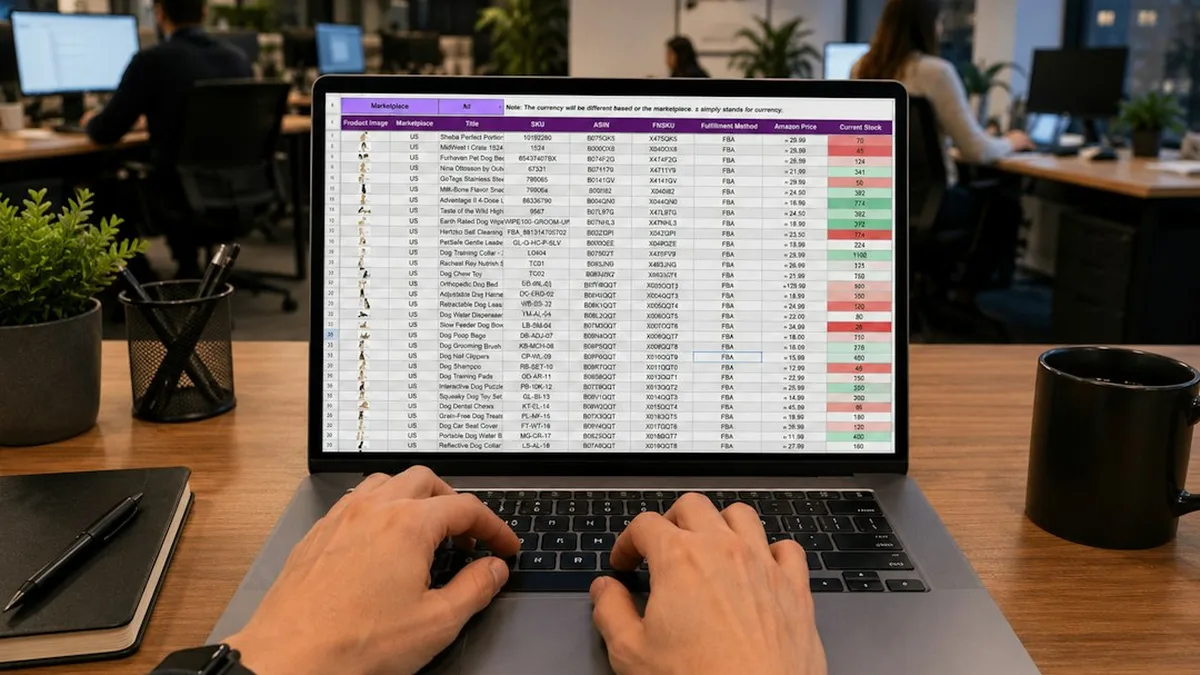
Pour faire un planning de travail sur Excel, trois colonnes suffisent : le jour, l’heure de début, l’heure de fin, et une quatrième qui les soustrait. Saisissez une heure comme 21:30 dans une cellule, Excel l’interprète comme une heure, et la durée s’obtient par une soustraction du type =B2-A2, qui donne par exemple 4:55 entre 10:35 et 15:30 (Microsoft Support, 2026). Le reste tient à deux réglages : un format d’affichage lisible, et le format [h]:mm dès que le total dépasse 24 heures (Microsoft Support, 2025). Voici la méthode complète, dans l’ordre, et les pièges qui font perdre une soirée.
L’essentiel à retenir en une minute
Quatre repères, et vous savez construire la base.
- Tapez les heures avec deux-points, 10:35 et non 10h35. Excel les reconnaît comme des heures, et l’affichage se règle dans Format de cellule avec Ctrl+1 (Microsoft Support, 2026).
- La durée se calcule : =B2-A2, heure de fin moins heure de début. Entre 10:35 et 15:30, cela donne 4:55, à condition d’appliquer le format personnalisé h:mm à la cellule (Microsoft Support, 2026).
- Additionner des heures trompe tant que le format n’est pas adapté : 12:45 + 15:30 affiche 4:15 au lieu de 28:15. Pour un total supérieur à 24 heures, appliquez le format [h]:mm (Microsoft Support, 2025).
- Ne retapez jamais chaque ligne. Saisissez les deux premières valeurs d’une série, sélectionnez-les, puis faites glisser la poignée de recopie : Excel prolonge la série tout seul (Microsoft Support, 2025).
Le point 3 est celui qui fait douter du logiciel alors qu’il fait exactement ce qu’on lui demande : un format horaire classique repart à zéro après 24 heures.
Ce qui coince concrètement à la maison
Le premier blocage vient de la saisie. Un planning tapé à la main en « 10h35 » ou « 10 heures 35 » est du texte, et du texte ne se soustrait pas. Excel affiche alors une erreur ou une date incohérente, et l’on conclut que la formule est fausse alors que c’est la donnée d’entrée qui n’est pas une heure.

Deuxième blocage, la mise en forme faite avant les données. Un titre qui couvre plusieurs colonnes se crée avec Fusionner & centrer, et cette commande ne conserve que la valeur de la cellule supérieure gauche : le contenu des autres cellules fusionnées est supprimé (Microsoft Support, 2025). Fusionner une ligne déjà remplie efface donc des données sans prévenir.
Troisième blocage, plus visuel que logique : le texte coupé. Une colonne mesure 8,43 caractères par défaut, 255 au maximum, et un libellé de créneau dépasse vite cette largeur (Microsoft Support, 2026). La solution ne demande aucune formule : Sélectionner tout, puis double-clic sur une limite entre deux en-têtes de colonne ajuste tout le tableau d’un coup.
Reste la question du planning partagé, qui est souvent la vraie raison de le faire. Un tableau qui sert à répartir les créneaux d’une semaine scolaire ou les jours de télétravail doit être lisible par quelqu’un qui ne l’a pas construit : il vaut mieux penser à la lecture qu’à l’esthétique. Pour les semaines où l’école demande une démarche particulière, notre article sur la dérogation scolaire rappelle les pièces à préparer, et un créneau libre se remplit plus facilement avec une activité d’avance sous la main, comme le slime maison.
La méthode, étape par étape
Le tableau montre la structure minimale d’un planning, avec les formules telles qu’elles s’écrivent.
| Jour | Début | Fin | Durée calculée | Qui |
|---|---|---|---|---|
| Lundi | 10:35 | 15:30 | =C2-B2, format h:mm, soit 4:55 | À renseigner |
| Mardi | 9:00 | 12:30 | =C3-B3 | À renseigner |
| Mercredi | 14:00 | 18:00 | =C4-B4 | À renseigner |
| Total semaine | =SOMME(D2:D4), format [h]:mm |
Dans l’ordre, voilà comment poser la feuille.
- Ouvrez une feuille vierge et tapez les en-têtes sur une seule ligne : Jour, Début, Fin, Durée, Qui. Ne fusionnez rien à ce stade.
- Saisissez les heures au format 10:35, en colonnes Début et Fin, sans texte autour des chiffres.
- Sélectionnez la colonne des heures et ouvrez Format de cellule avec Ctrl+1 pour choisir l’affichage voulu. Attention aux formats sans astérisque : ils ne suivent pas les réglages régionaux de Windows (Microsoft Support, 2026).
- En colonne Durée, écrivez la soustraction =C2-B2, puis tirez la poignée de recopie vers le bas : Excel prolonge la série de formules comme il prolonge une série de valeurs (Microsoft Support, 2025).
- Appliquez le format personnalisé h:mm à la colonne Durée, sinon la durée s’affiche sous une forme illisible (Microsoft Support, 2026).
- Réservez la dernière ligne au total, en format [h]:mm, pour que la semaine s’affiche en heures cumulées et non en heures d’horloge (Microsoft Support, 2025).
- Ajoutez une mise en forme conditionnelle si le tableau doit parler d’un coup d’œil : une règle détermine le format des cellules en fonction de leurs valeurs (Microsoft Support, 2026).
Cette septième étape remplace avantageusement le surlignage manuel. Une règle posée une fois continue de fonctionner quand les heures changent, alors qu’une couleur choisie à la main devient fausse dès la première modification.
Ce qui ne marche pas, et pourquoi on le fait quand même
Trois habitudes reviennent, et aucune ne tient dans la durée.
Le modèle de calendrier en ligne. Il est tentant, il existe dans Nouveau, on cherche « calendrier » et on clique sur Créer (Microsoft Support, 2025). Le problème est ailleurs : les cellules de date de ce modèle contiennent des formules, et le calendrier ne se met plus à jour tout seul dès qu’on les modifie à la main. On le choisit quand même parce qu’il donne une grille prête en dix secondes, ce qui est reposant pour une seule semaine.
Le tout couleur à la main. Un planning joliment peint en jaune et vert fonctionne une semaine, puis les créneaux bougent et les couleurs deviennent mensongères. La mise en forme conditionnelle demande un peu plus de réflexion au départ, et beaucoup moins d’entretien ensuite.
Le vieil ordinateur du placard. Un planning Excel est léger, mais un fichier partagé avec des formules devient pénible sur une machine fatiguée, et la lenteur suffit à faire abandonner l’outil. Si vous équipez un poste pour la famille, notre guide pour acheter un ordinateur d’occasion détaille les vérifications utiles.
Les erreurs à éviter
- Saisir les heures en texte, du type « 10h35 », puis chercher l’erreur dans la formule.
- Oublier le format h:mm sur la colonne des durées (Microsoft Support, 2026).
- Calculer un total hebdomadaire en format horaire classique : au-delà de 24 heures, le résultat repart à zéro et affiche 4:15 là où l’on attend 28:15 (Microsoft Support, 2025).
- Fusionner des cellules déjà remplies : seule la valeur supérieure gauche survit (Microsoft Support, 2025).
- Étirer les colonnes une par une, alors qu’un double-clic sur une limite, tout sélectionné, ajuste l’ensemble (Microsoft Support, 2026).
- Retaper les jours un par un au lieu d’utiliser la poignée de recopie (Microsoft Support, 2025).
FAQ
Pourquoi mes heures s’affichent-elles comme des nombres étranges sur Excel ? C’est un problème de format, pas de calcul. Une durée comme 4:55 peut s’afficher sous une forme décimale si la cellule n’est pas réglée sur le format h:mm (Microsoft Support, 2026). Retirez aussi l’astérisque du format si vous voulez que l’affichage suive les réglages régionaux de Windows.
Comment calculer une durée entre deux heures sur Excel ? Soustrayez l’heure de début à l’heure de fin, par exemple =C2-B2, puis appliquez le format h:mm au résultat (Microsoft Support, 2026). Les deux cellules doivent contenir de vraies heures, saisies avec deux-points.
Comment additionner des heures qui dépassent 24 heures ? Utilisez le format personnalisé [h]:mm pour la cellule du total (Microsoft Support, 2025). Sans ce format, la somme d’une semaine, par exemple 12:45 et 15:30, s’affiche 4:15 au lieu de 28:15 : les crochets disent à Excel de cumuler au-delà d’une journée.
Comment éviter de retaper les jours sur un planning ? Tapez les deux premières valeurs de la série, sélectionnez les deux cellules, puis faites glisser la poignée de recopie : Excel prolonge la série automatiquement (Microsoft Support, 2025).
Vous savez maintenant quoi poser dans votre feuille
Vous savez maintenant que la partie difficile d’un planning sur Excel n’est pas la formule mais la saisie : des heures avec deux-points, un format h:mm sur les durées, et [h]:mm sur le total. Montez la structure en quatre colonnes avant toute mise en forme, testez une ligne, puis étendez par la poignée de recopie. Un planning qui résiste à une semaine de modifications vaut mieux qu’un tableau décoré le premier soir, et si un chiffre vous surprend, vérifiez le format de la cellule avant de suspecter la formule.